
创建或加入团队
1 简介
团队,可以用于管理成员、协作团队、数据资产等。例如,可以选择以一个集团、一家分公司、或一个独立公司为单位创建一个团队。 每个用户可以创建/加入多个团队,不同团队间的数据是隔离开的,所以可以按照管理需求创建一个或多个团队。 每个团队都可以邀请其他团队来参与业务协作;反之,也可以作为协作团队,应邀参与其他团队的协作工作
2 创建团队
2.1 首次创建团队
作为团队建立者,在首次登录后,需要先创建一个团队 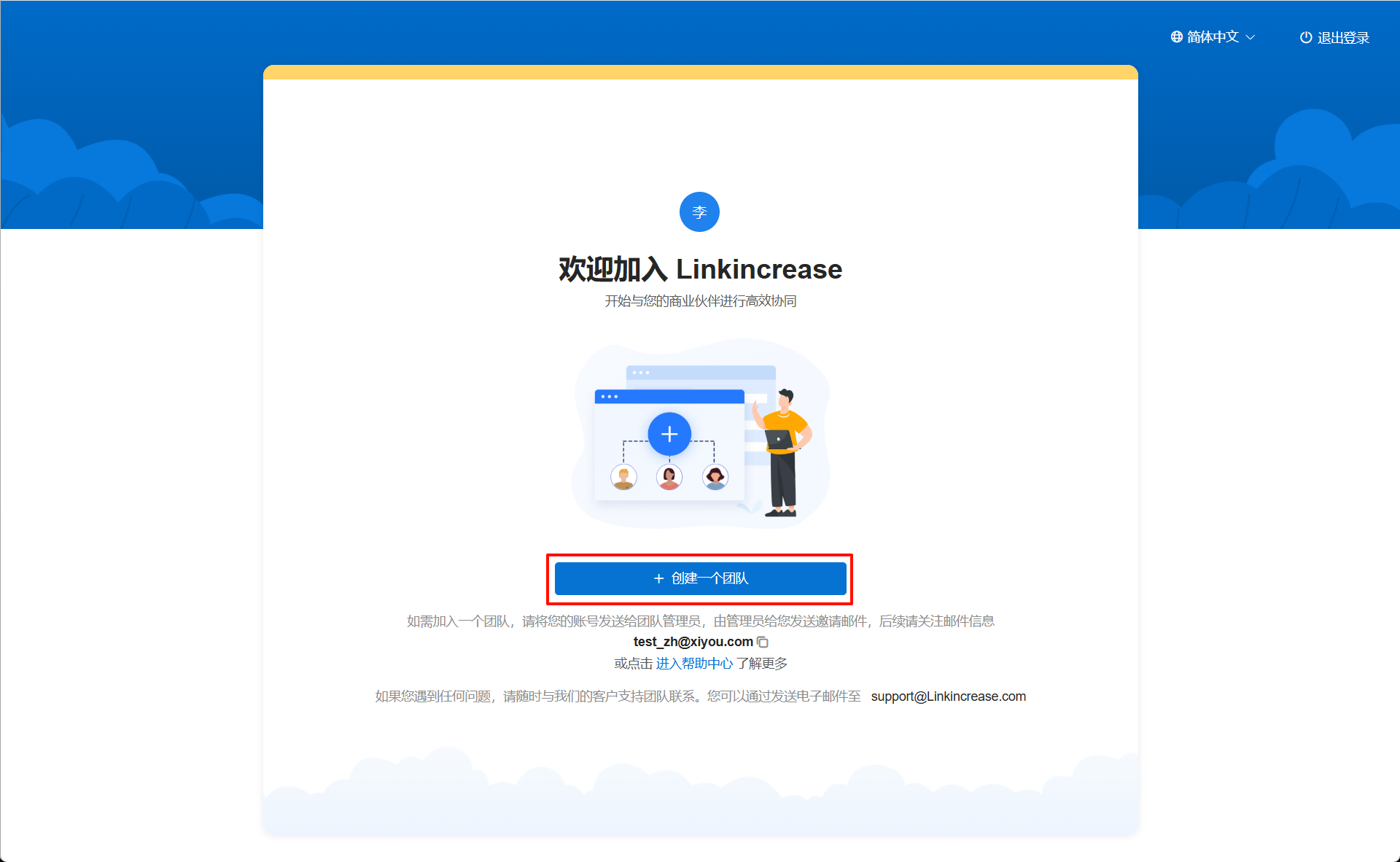
点击图片查看大图
点击创建按钮,打开创建团队弹窗 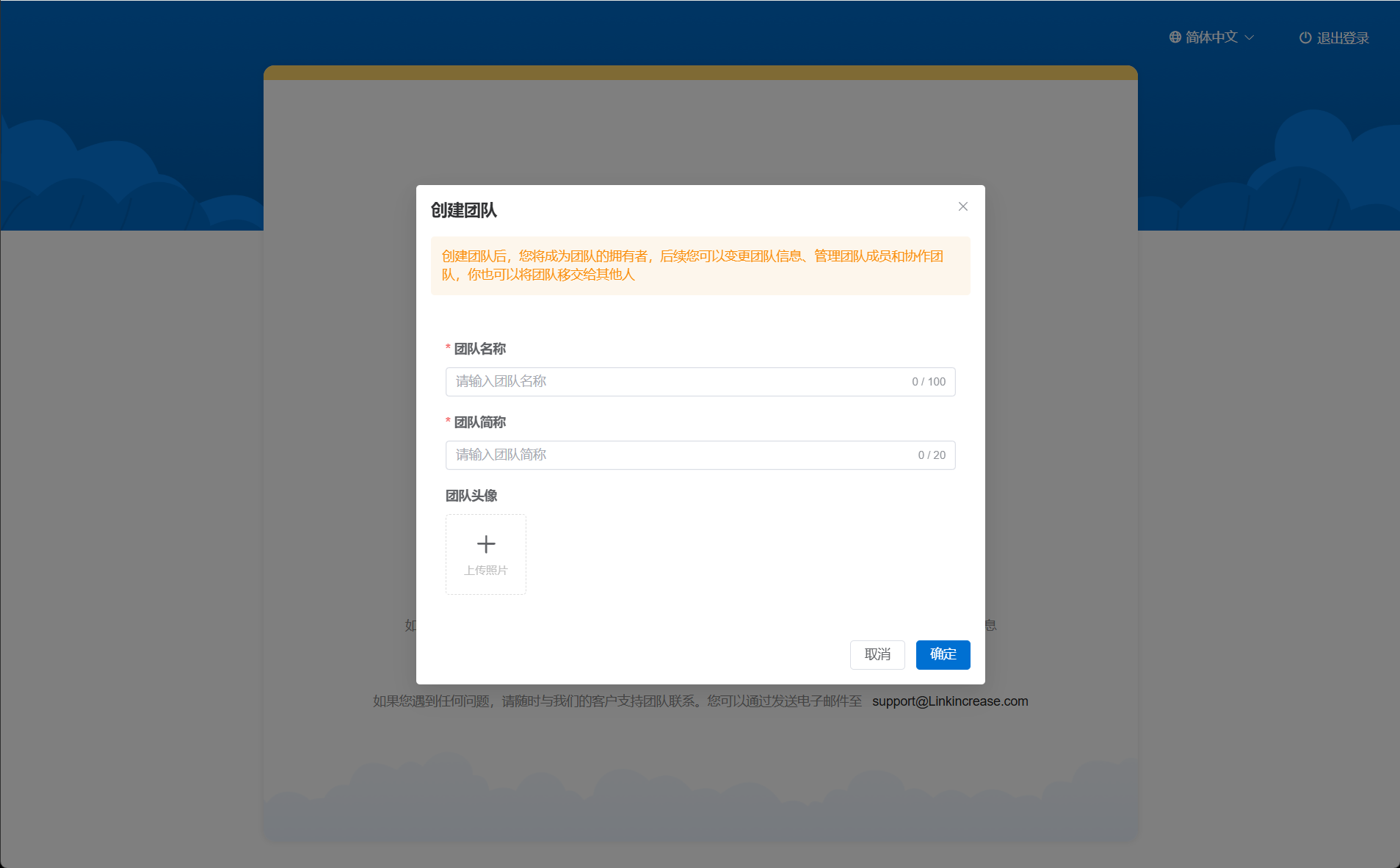
点击图片查看大图
- 团队名称:输入您团队的全称
- 团队简称:输入易于识别的简称
- 团队头像:可上传代表您团队的logo,也可暂时放空,将会以您团队名称的第一个字 / 字母作为团队头像
创建团队后,根据页面引导开始使用Linkincrease 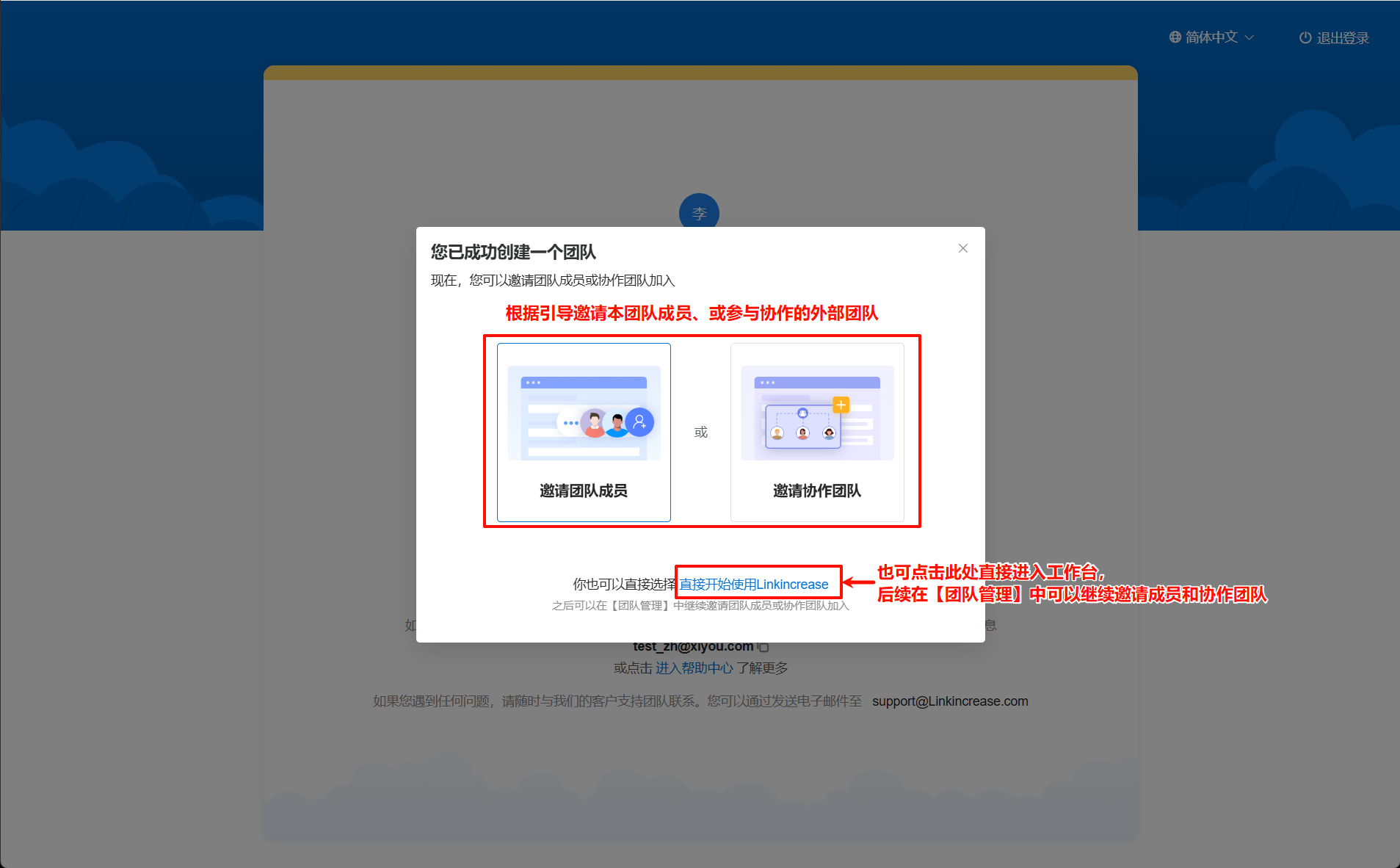
点击图片查看大图
2.2 创建更多团队
已存在团队,但根据管理需求,需要再创建一个新的团队:可通过点击左上角团队头像,团队列表最下方【创建团队】按钮创建更多团队 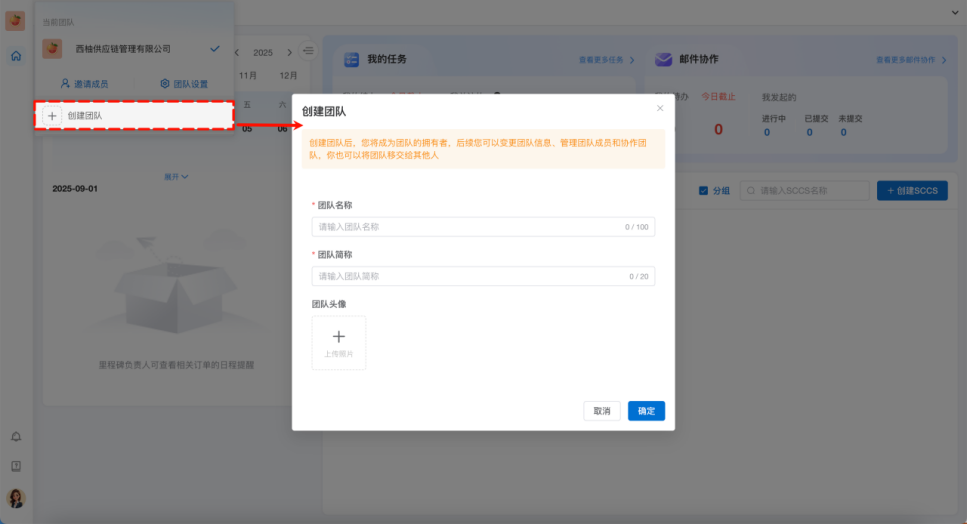
点击图片查看大图
3 成员加入团队
步骤1:管理员添加成员:团队管理员,可通过点击左上角团队头像进入管理。点击【邀请成员】按钮,可快速添加成员。同时,您也可以进入团队设置-成员管理页面,对本团队成员进行添加、删除、以及权限设置 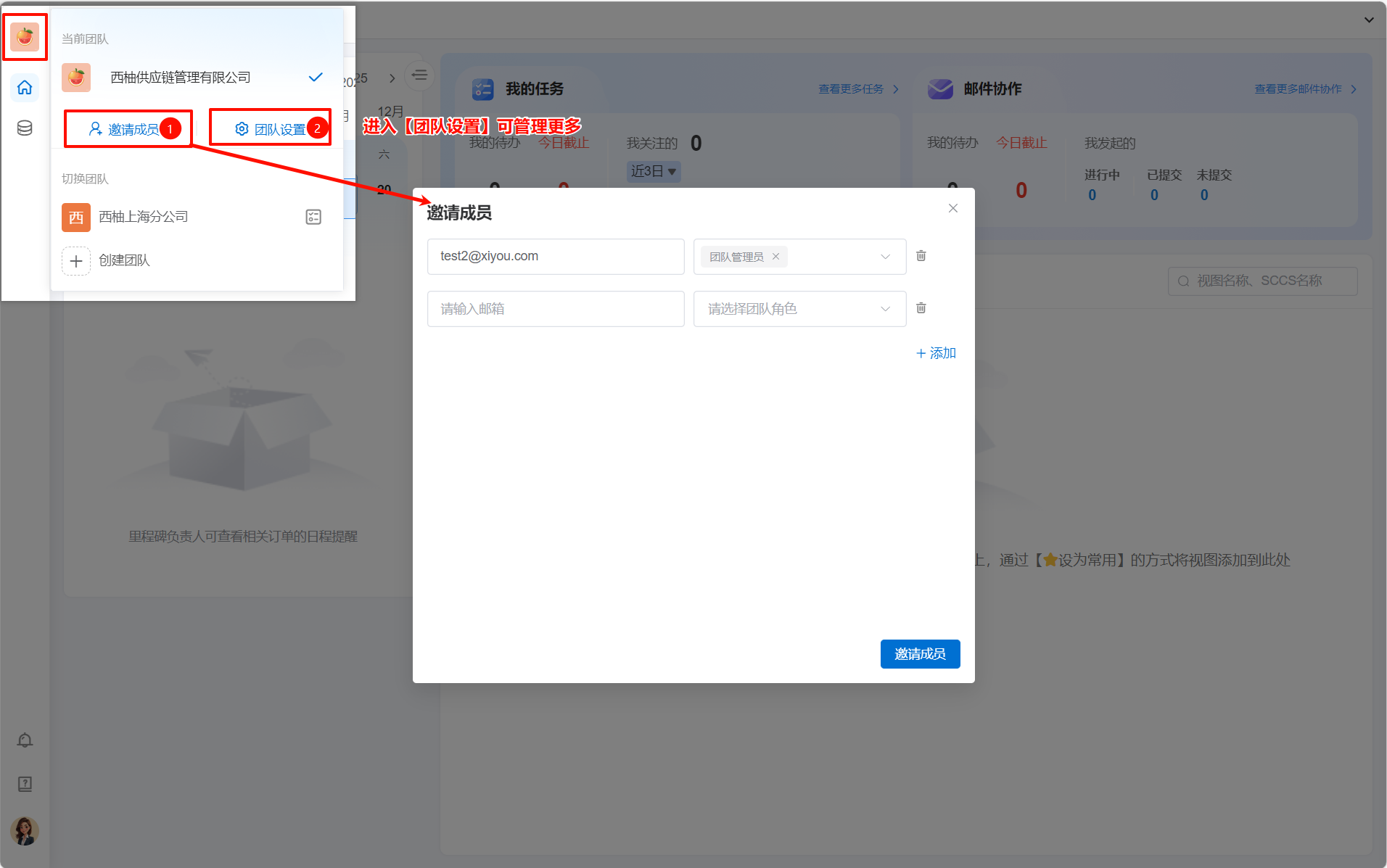
点击图片查看大图
- 邮箱:输入需要添加进团队的成员邮箱账号
- 团队角色:设置各成员在团队内的角色,每个角色有相对应的权限。若无需赋予成员任何权限,角色可放空。系统默认角色有“团队管理员”,该角色拥有团队管理的所有权限,关于团队权限更多说明,请参照:[团队设置-团队权限管理](../teamM/Team Permission Management)
- +添加:一次可同时添加多名成员,可点击该按钮添加更多空行
- 点击【邀请】,输入的邮箱账号将直接加入当前团队,同时会向所有被邀请成员发送一封通知邮件。
步骤2:作为团队成员:管理员将成员添加进团队后,对应账号邮箱会收到邀请通知。在下次登录时,即可查看已加入的团队 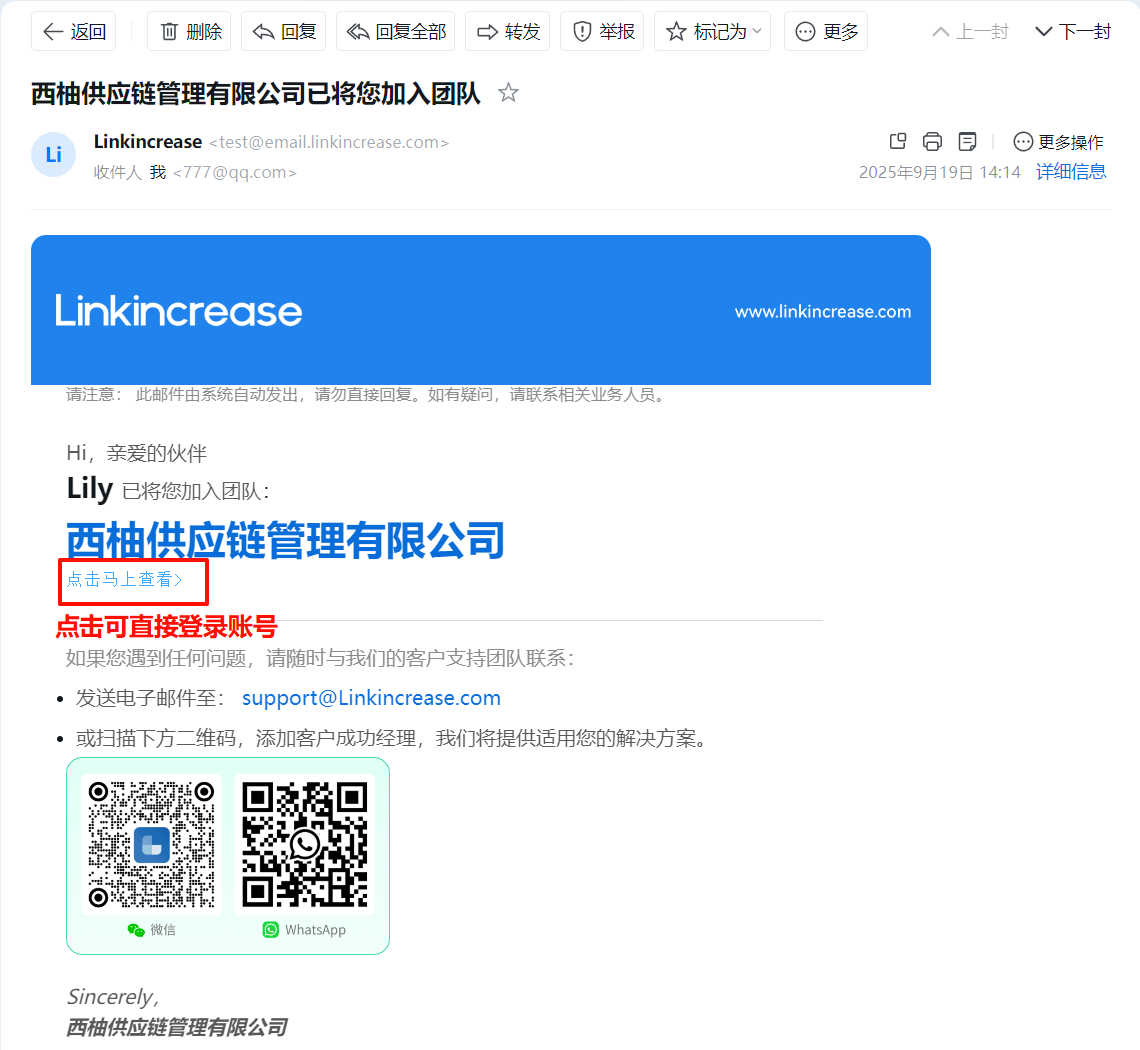
点击图片查看大图
4 切换团队
当创建或加入多个团队时,可以通过切换团队来查看不同团队下的数据
- 方式1:通过左上角团队图标进入切换
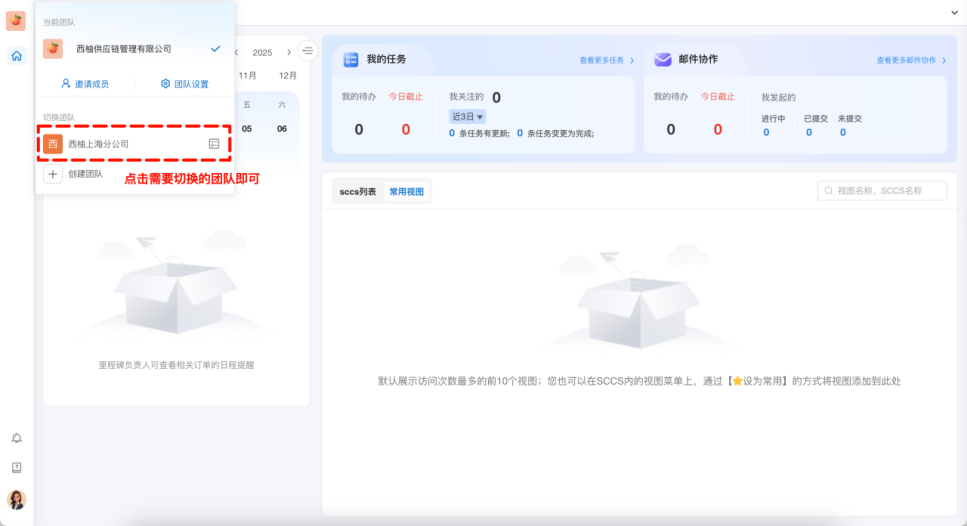
点击图片查看大图
- 方式2:在个人中心页面进行切换
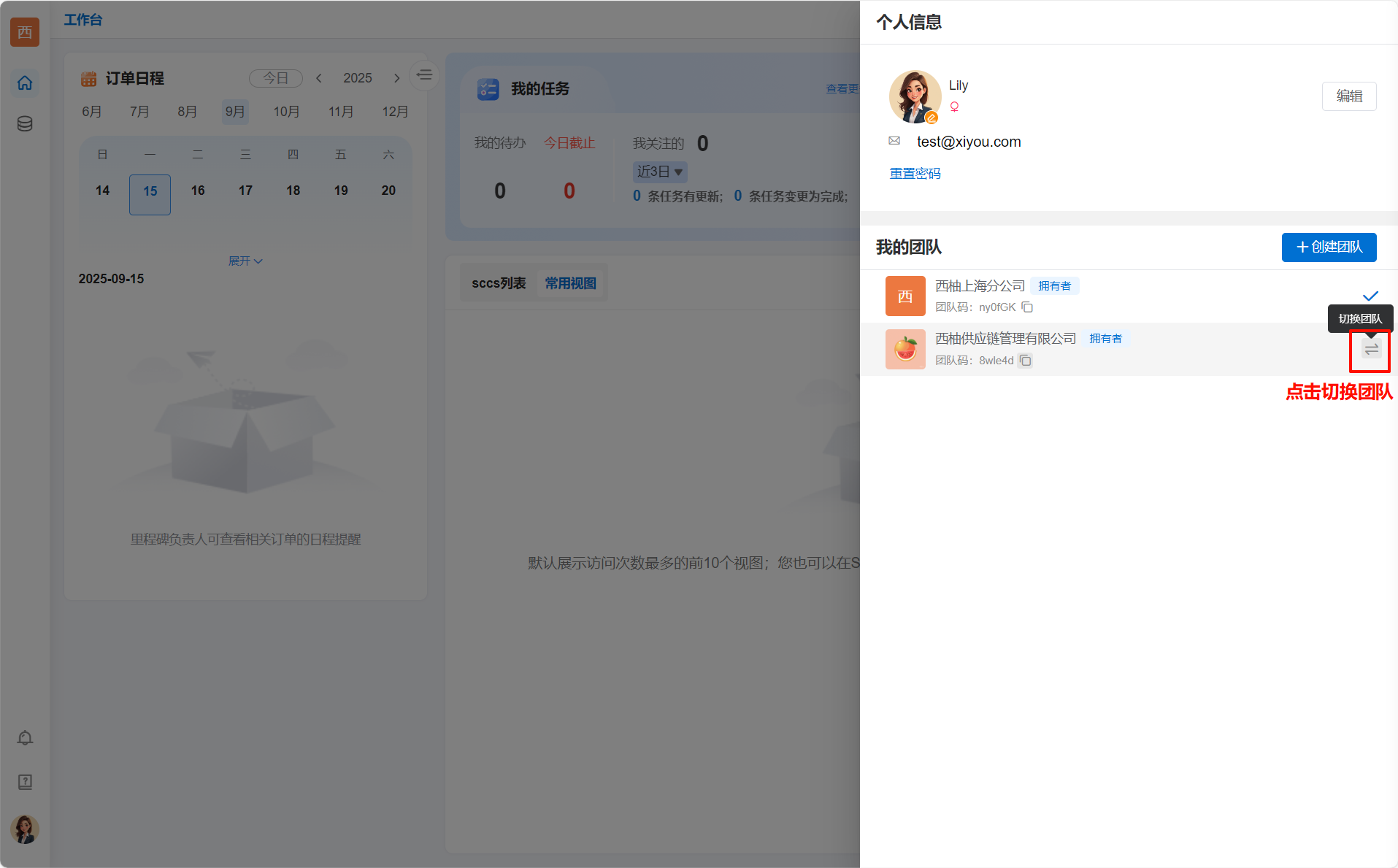
点击图片查看大图